Как пользоваться ботом
Пошаговая инструкция
1
Запуск программы после установки
После установки нажмите на рабочем столе иконку, чтобы запустить программу.
2
Добавьте магазин WB
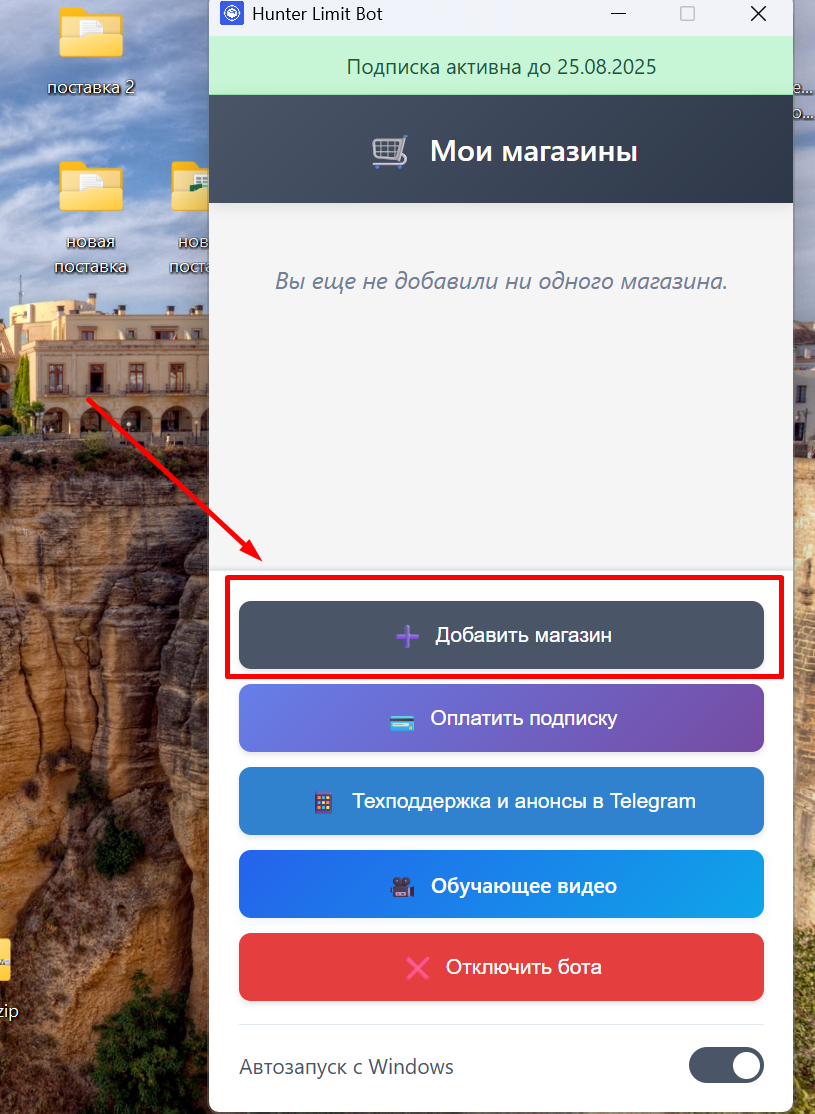
Нажмите кнопку «Добавить магазин WB» и дождитесь появления окна Wildberries — это может занять несколько секунд. После открытия окна войдите в кабинет продавца.
3
Авторизация
В открывшемся окне войдите в кабинет продавца Wildberries.

4
API-токен в личном кабинете Wildberries
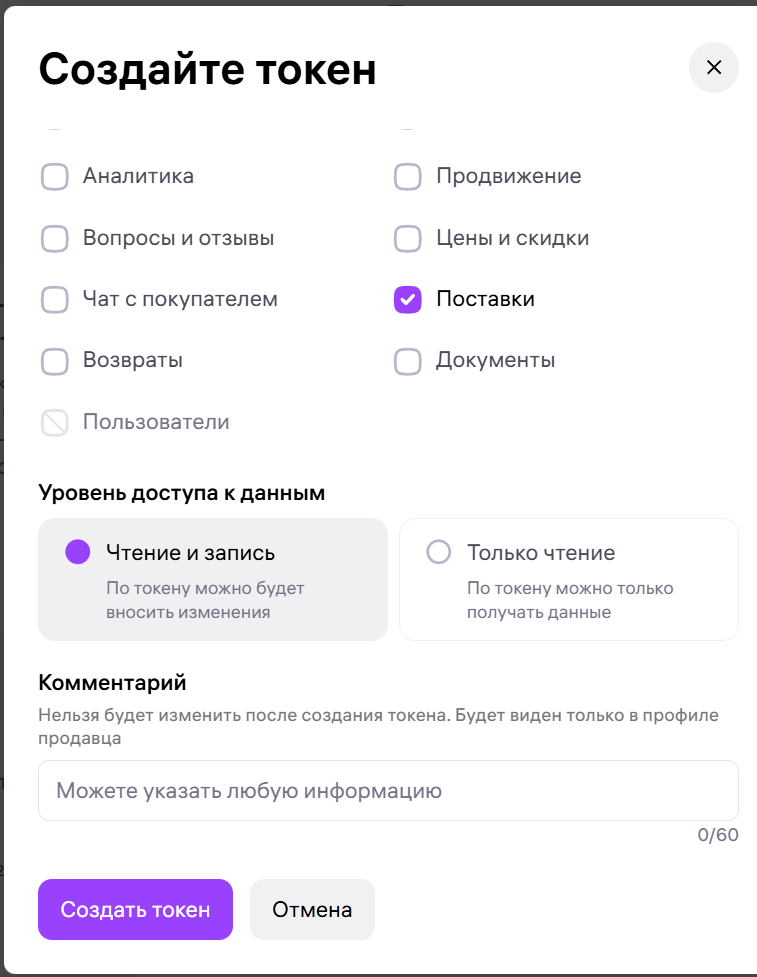
Перейдите на интеграции API Wildberries. Раздел «Интеграции по API» → «Создать токен» → «Для интеграции вручную». Выберите персональный токен, укажите название (например, Hunter Limit Bot), поставьте галочку рядом с «Поставки». Уровень доступа к данным — «только чтение». Не выбирайте базовый токен — по нему ограничена скорость работы.
5
Добавьте API-токен в приложение
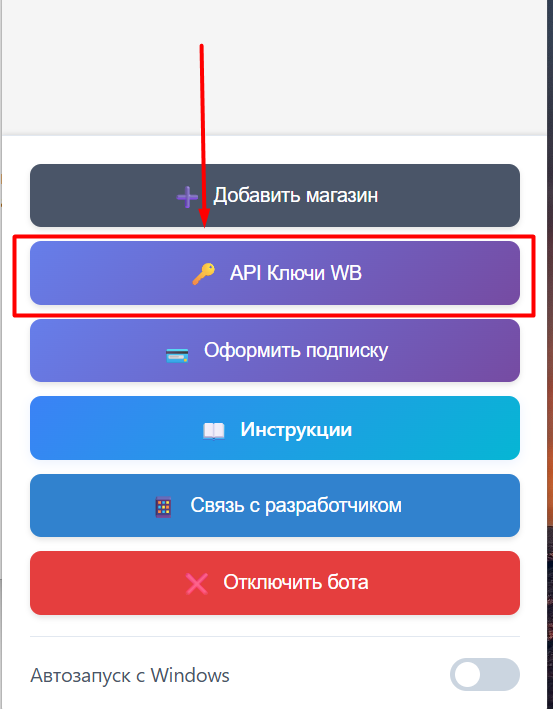
Вернитесь в Hunter Limit Bot. На шаге «Подключите API WB» вставьте скопированный персональный токен и нажмите «Сохранить токен».
6
Начните ловить слоты
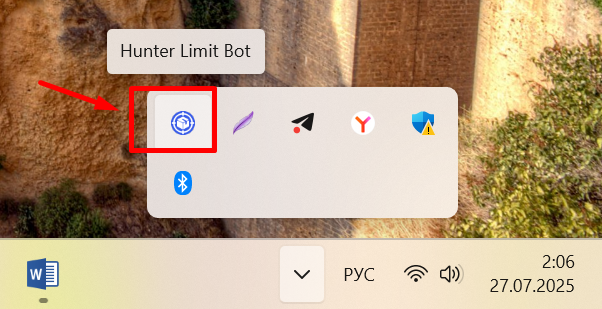
Если окно приложения закрыто, откройте его через значок Hunter Limit Bot в системном трее.
7
Откройте главный экран
Подключённый магазин уже выбран автоматически. На главном экране отображаются статус проверки, поставки в отслеживании и история успешных бронирований.

8
Нажмите «Добавить поставку»
В нижней части главного экрана нажмите кнопку «Добавить поставку».

9
Создайте поставку
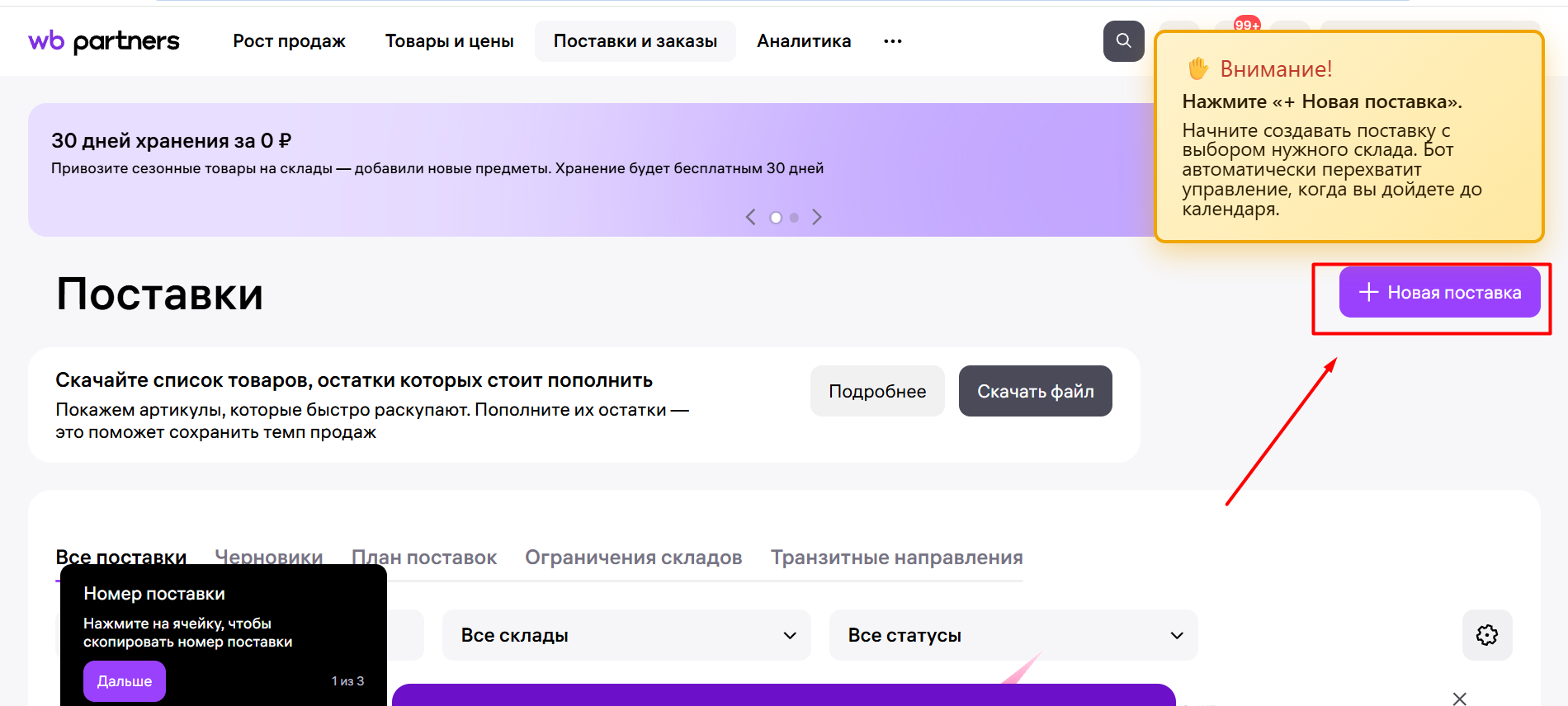
Откроется Wildberries — начните планировать поставку: добавьте товары, выберите склад. Можно не создавать новую поставку, а перейти в черновики и продолжить ранее начатую
10
Настройте отслеживание в приложении
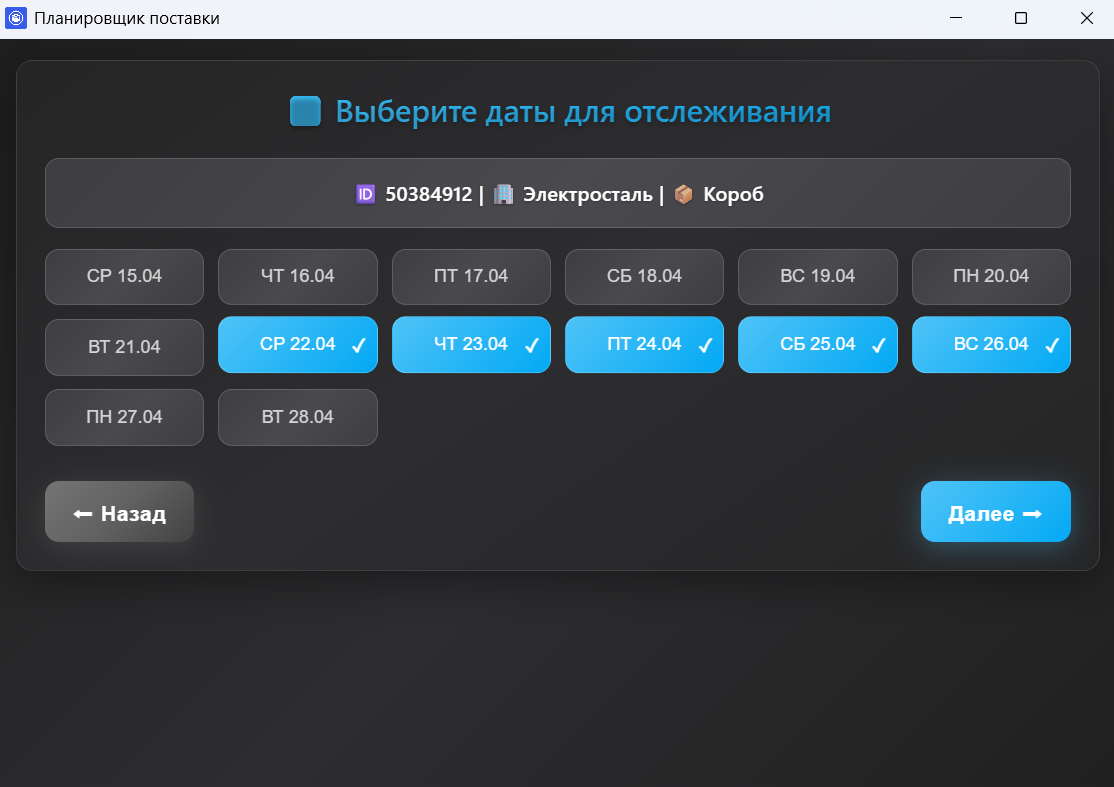
Выберите тип поставки, даты для отслеживания и максимальный коэффициент приёмки. После заполнения последнего шага сохраните отслеживание.
11
Запуск мониторинга
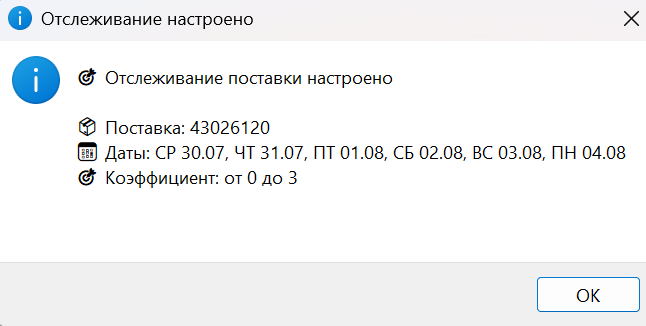
После сохранения приложение покажет уведомление «Отслеживание настроено». С этого момента слоты проверяются каждые 10 секунд. Приложение работает, пока включён компьютер.
12
Редактирование поставок
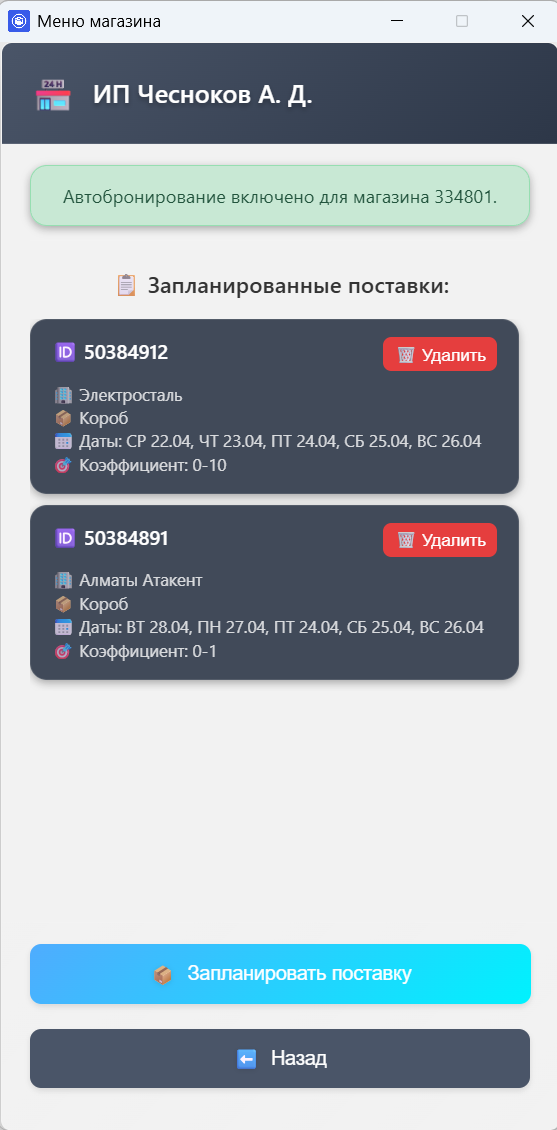
Все поставки в отслеживании видны на главном экране. Поставку можно поставить на паузу, изменить или удалить из отслеживания.
13
История успешных бронирований
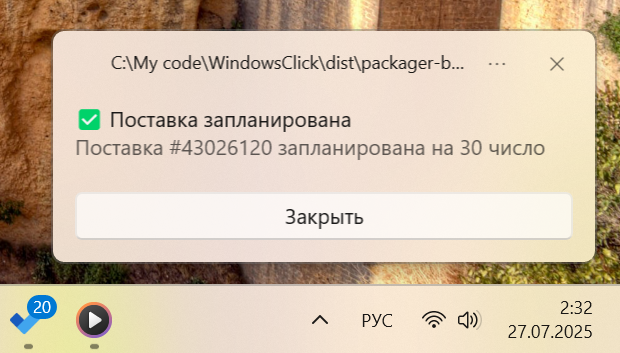
Нажмите «История», чтобы посмотреть пойманные и успешно забронированные поставки. Ошибки бронирования в историю не записываются.
14
VPN
Когда работает программа, отключайте VPN: Wildberries со включённым VPN не даёт бронировать слоты.
15
Перед работой протестируйте программу
Перед основной работой создайте одну тестовую поставку с 1 единицей товара и попробуйте поймать слот на дату, которая сейчас доступна. Так вы проверите, что программа может забронировать слот.
16
Если оставляете компьютер включённым на ночь
Если хотите оставить компьютер включённым на ночь, чтобы программа ловила слоты, лучше отключить спящий режим и гибернацию. Если компьютер уснёт, программа остановится и не сможет поймать слот.
-
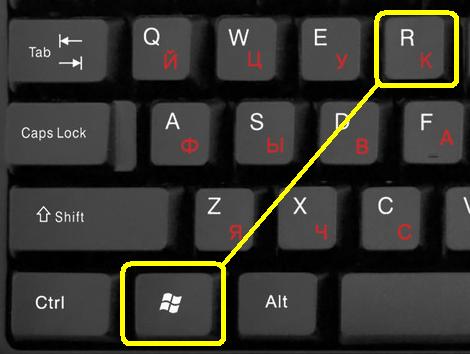
Нажмите Win + R.
-
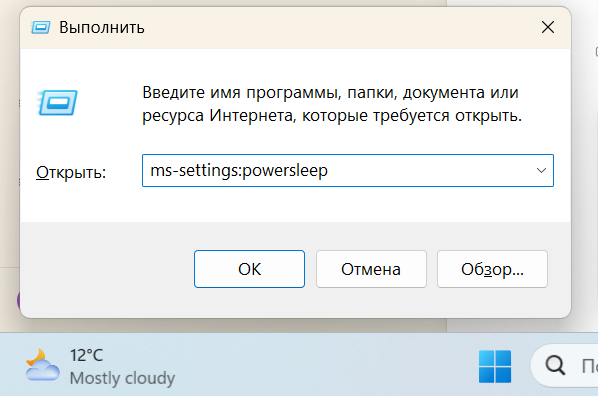
В открывшемся окне введите команду:
ms-settings:powersleepНажмите OK.
-
В открывшихся настройках найдите блок «Время ожидания экрана, спящего режима и гибернации». Нажмите на настройки спящего режима и гибернации, затем выберите значение «Никогда».
