Как пользоваться ботом
Пошаговая инструкция
1
Запуск программы после установки
После установки нажмите на рабочем столе иконку, чтобы запустить программу.
2
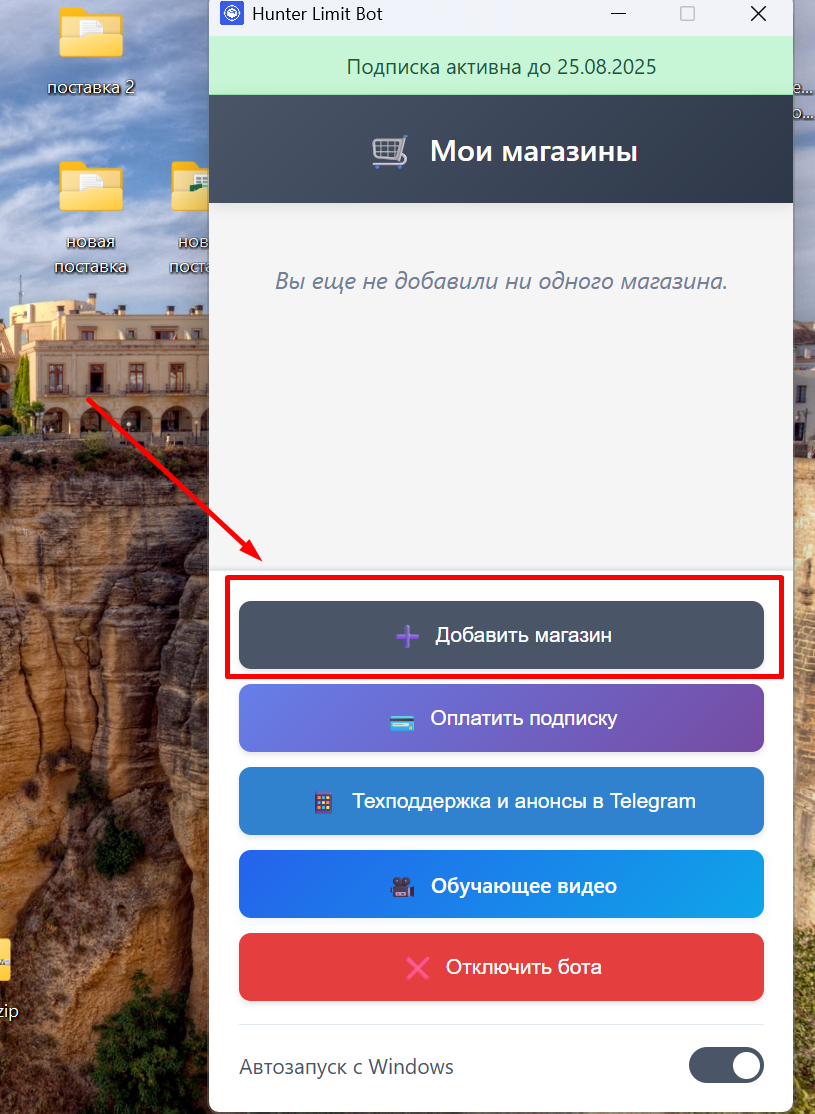
Нажмите на кнопку "Добавить магазин"
3
Авторизация
Появится окно для авторизации. Введите данные

4
Ожидание загрузки
После ввода данных подождите, когда загрузится страница, и откроется уведомление

5
API-токен в личном кабинете Wildberries
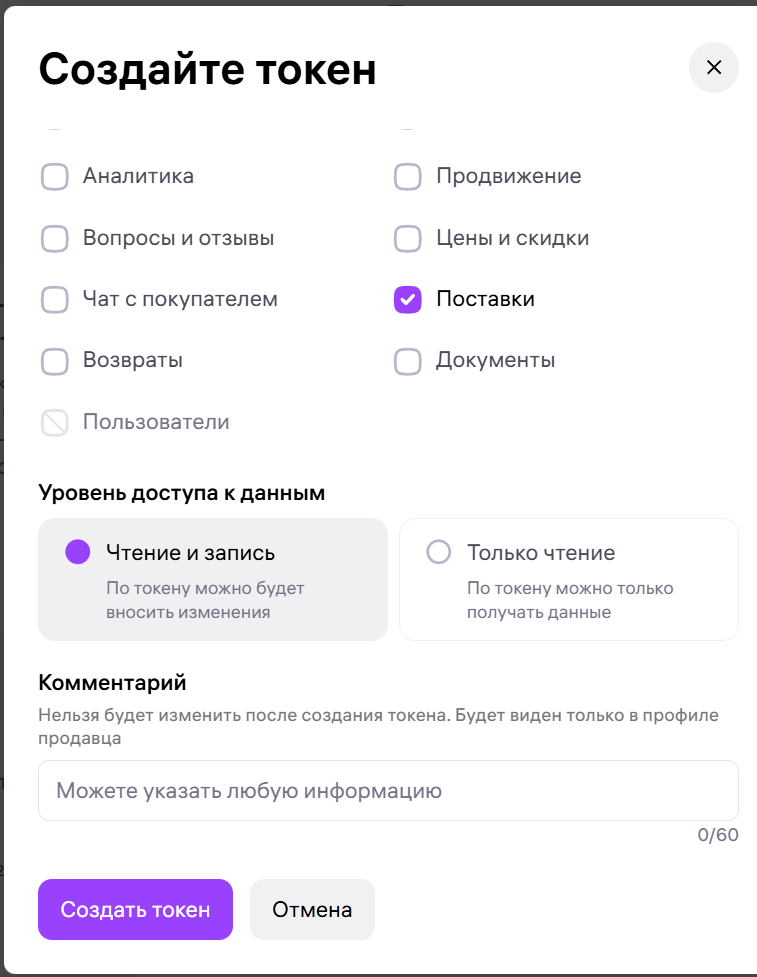
Перейдите на интеграции API Wildberries. Раздел «Интеграции по API» → «Создать токен» → «Для интеграции вручную». Выберите персональный токен, укажите название (например, Hunter Limit Bot), поставьте галочку рядом с «Поставки». Уровень доступа к данным — «только чтение». Не выбирайте базовый токен — по нему ограничена скорость работы.
6
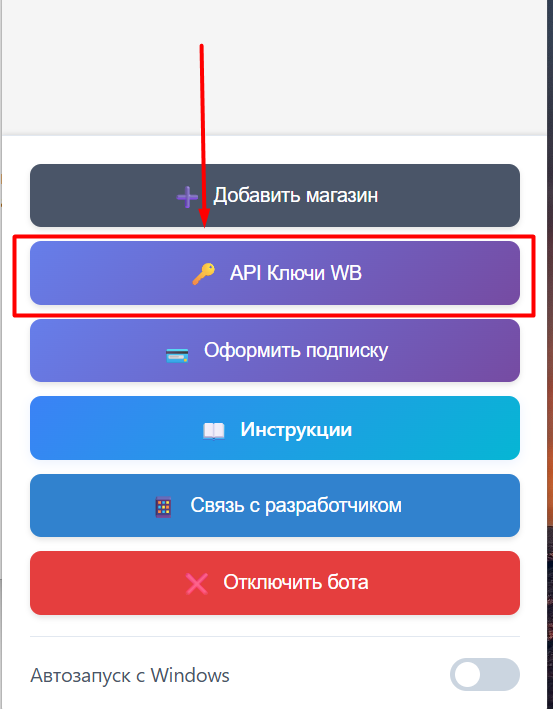
Нажмите кнопку в боте "API ключи WB"
Добавьте ранее скопированный токен.
7
Начните ловить слоты
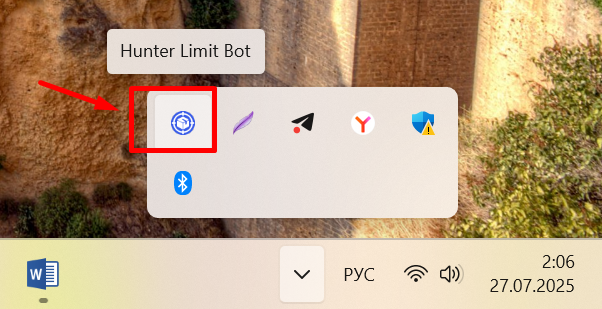
Для этого откройте бота. Он будет свернут в трее
8
Выберите магазин
Чтобы добавить поставку в отслеживание, нажмите на нужный магазин.

9
Нажмите "Запланировать Поставку"

10
Создайте поставку
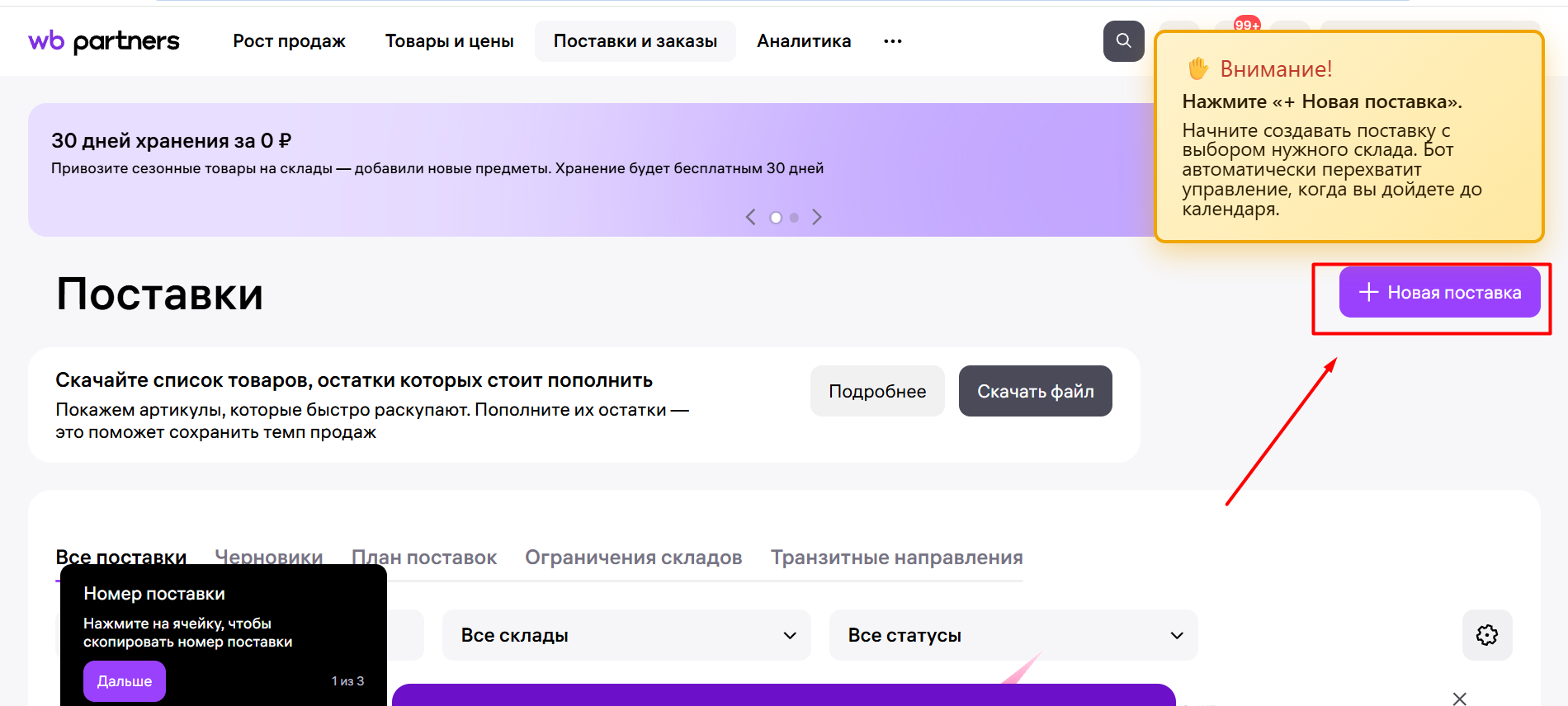
Откроется Wildberries — начните планировать поставку: добавьте товары, выберите склад. Можно не создавать новую поставку, а перейти в черновики и продолжить ранее начатую
11
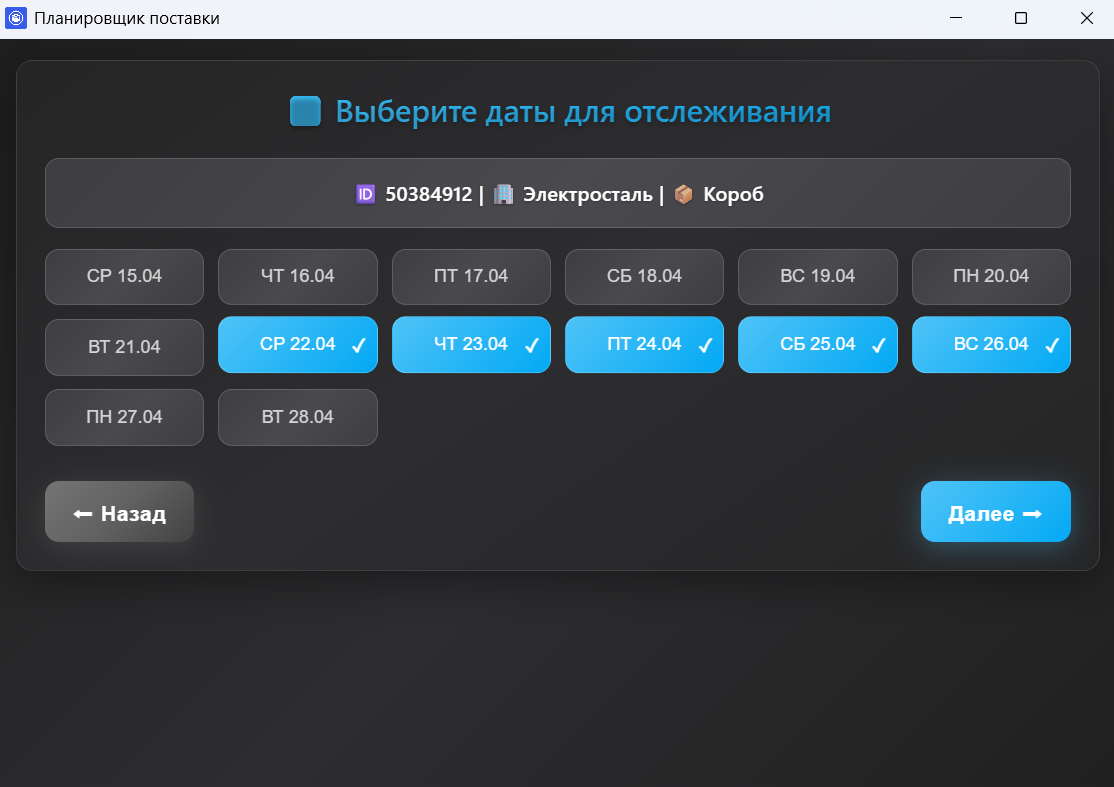
Выберите в боте коэффициенты и даты
Как только вы перейдёте в календарь для выбора дат на WB, бот автоматически перехватит управление и задаст вопросы: на какие даты ловить слоты и какие коэффициенты.
12
Запуск мониторинга
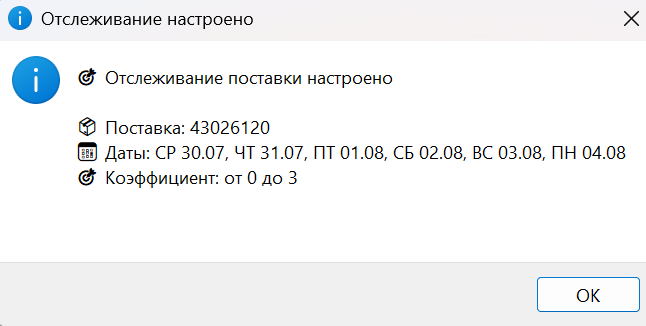
Как пройдете все шаги. Бот покажет уведомление, что все настроено. С этого момента бот откроет свой браузер и будет проверять слоты каждые 10 секунд. Бот работает пока включен компьютер
13
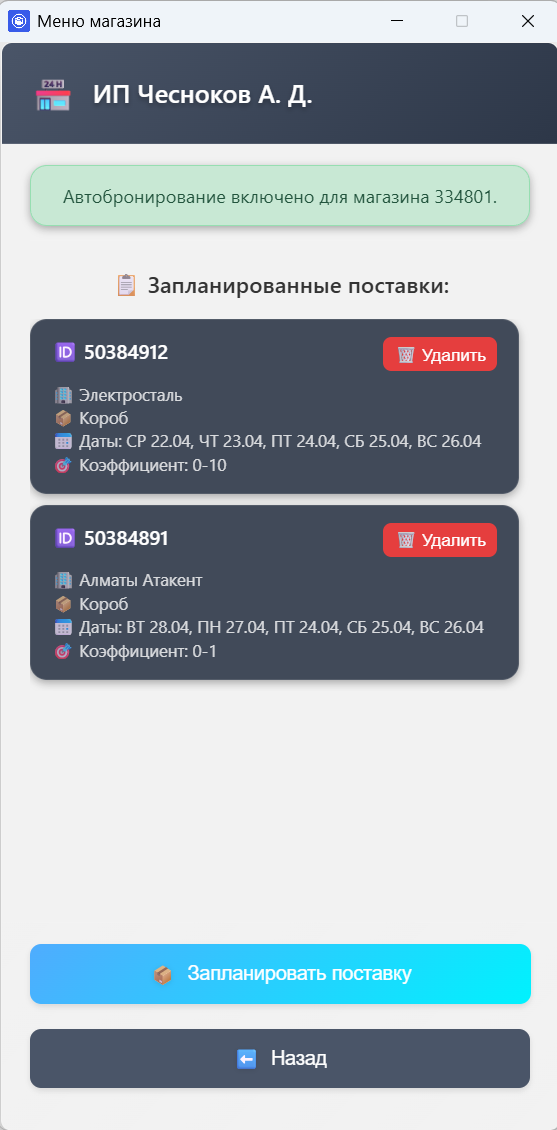
Редактирование поставок
Поставки, которые в отслеживании, можно посмотреть, нажав на магазин. Удалить из отслеживания можно, нажав на кнопку “удалить”.
14
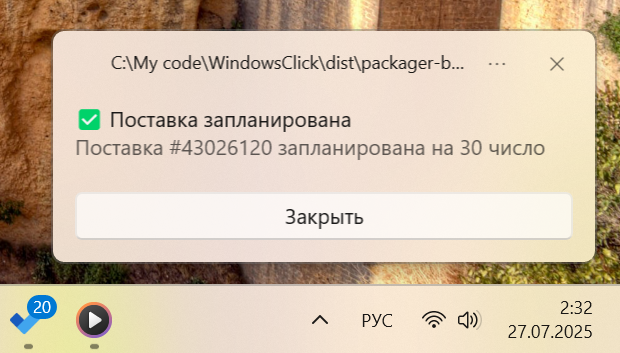
Уведомление о результате
Если бот что-то поймает, то уведомление появится на рабочем столе
15
VPN
Когда работает программа, отключайте VPN: Wildberries со включённым VPN не даёт бронировать слоты.